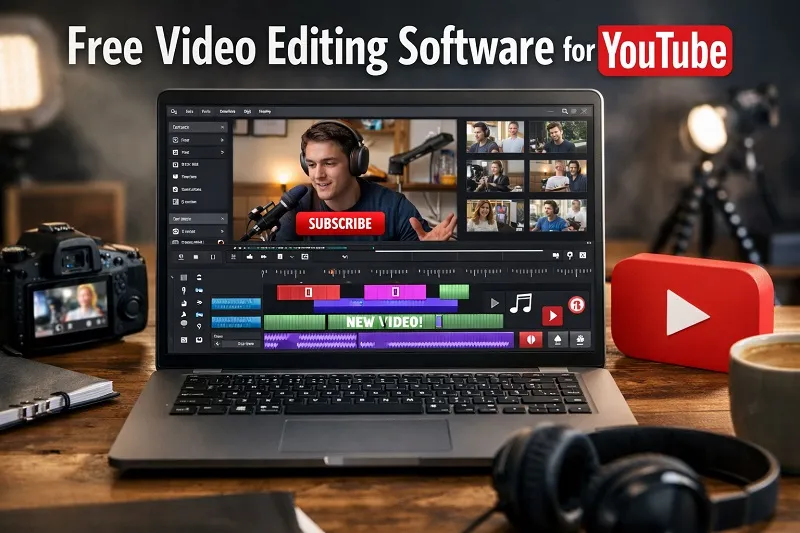
انتخاب ابزار مناسب برای تولید محتوای ویدیویی، نقش مستقیمی در رشد یک کانال دارد. برنامه ادیت ویدیو برای یوتیوب با کامپیوتر زمانی ارزشمند است که بدون پیچیدگی، کیفیت حرفهای ارائه دهد. برای بسیاری از تولیدکنندگان، برنامه ادیت ویدیو برای یوتیوب با کامپیوتر امکان شروع سریع و کمهزینه را فراهم میکند. اگر به دنبال گزینهای اقتصادی هستید، برنامه ادیت ویدیو برای یوتیوب با کامپیوتر رایگان میتواند نیازهای پایه تا نیمهحرفهای را پوشش دهد. دسترسی ساده به منابع آموزشی و دانلود برنامه ادیت ویدیو برای یوتیوب کامپیوتر باعث میشود فرایند یادگیری کوتاهتر شود. در نهایت، برنامه ادیت ویدیو برای یوتیوب با کامپیوتر باید پایدار، بهروز و سازگار با سیستم باشد تا تمرکز شما روی خلاقیت باقی بماند و عملکرد قابل اعتماد باشد.
در این مقاله نرم افزارهایی را معرفی کرده ایم که هم کیفیت حرفهای بدهد و هم رایگان باشد، برای کاربران متوسط تا حرفهای مناسب باشد. همچنین نقاط قوت، محدودیتها و کاربرد واقعی این نرمافزارها برای تولید محتوای یوتیوب نیز بررسی شده است.
1. بررسی برنامه Vegas Pro
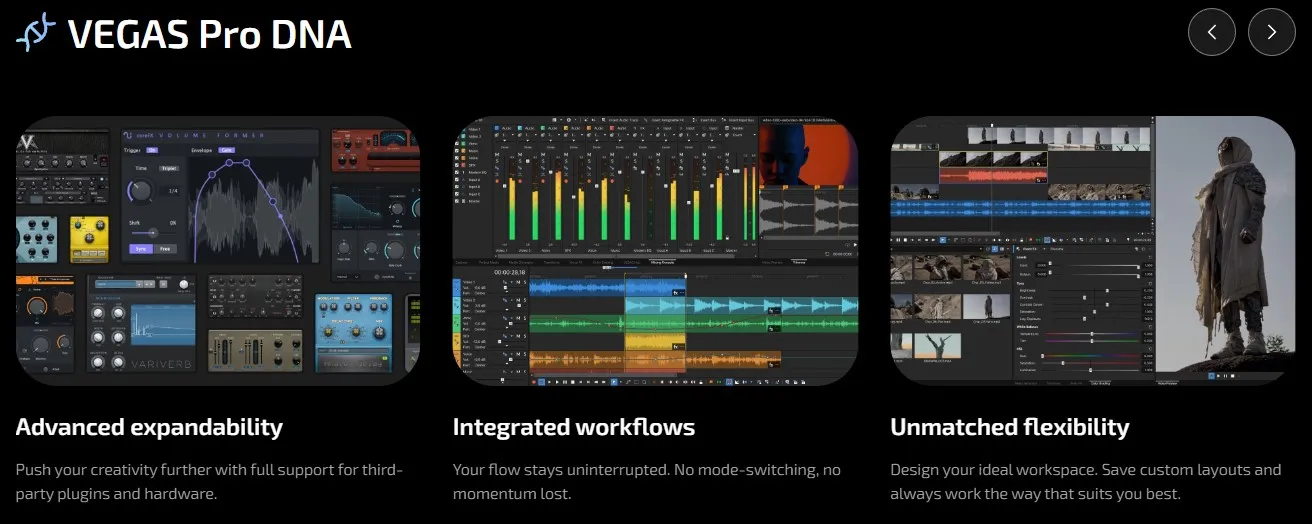
VEGAS Pro متفاوت ساخته شده است، بنابراین میتوانید ویدیوها را جسورانهتر ویرایش کنید. با ابزارهای قدرتمند و یک جدول زمانی فوقالعاده سریع، این نرمافزار رمز نهایی خلاقیت است.
چه کسی باید از Vegas Pro استفاده کند؟
تدوینگرانی که از ویندوز استفاده میکنند و به دنبال سرعت بالا و انعطافپذیری در تایملاین هستند، ویدیوهای یوتیوب خود را همراه با پردازشهای صوتی پیچیده و حرفهای ویرایش میکنند.
سیستم عامل: ویندوز
جدول بررسی نقاط قوت و محدودیتها
| نقاط قوت (Pros) | محدودیتها (Cons) |
| رابط کاربری بصری: تایملاین بسیار منعطف؛ میتوانید هر فایلی (صدا یا تصویر) را در هر ترکیبی قرار دهید. | ناپایداری (Crashes): متاسفانه وگاس به کرش کردن معروف است (حتماً Autosave را فعال کنید). |
| خرید قطعی (Perpetual): برخلاف ادوبی، میتوانید لایسنس مادامالعمر بخرید و ماهانه پول ندهید. | فقط ویندوز: کاربران مک (Mac) به آن دسترسی ندارند. |
| ابزارهای صوتی: مدیریت صدا در وگاس شبیه نرمافزارهای آهنگسازی (DAW) حرفهای و قدرتمند است. | پلاگینهای کمتر: نسبت به پریمیر، پلاگینهای جانبی و قالبهای آماده کمتری دارد. |
| پشتیبانی از فرمتها: تقریباً هر فرمت ویدیویی را بدون نیاز به کانورت باز میکند. | قیمت: نسخه قانونی آن ارزان نیست (هرچند کرک آن در ایران رایج است). |
جدول مقایسه امکانات نسخه رایگان و پرو
| ویژگی | Vegas Pro Edit (نسخه استاندارد) | Vegas Pro Suite/Post (نسخه کامل) |
| ابزارهای اصلی ادیت | دارد (کامل) | دارد (کامل) |
| هوش مصنوعی (AI) | ویژگیهای پایه (مثل Colorization) | ویژگیهای پیشرفتهتر AI |
| Sound Forge (صدا) | ندارد (یا نسخه ساده) | شامل نرمافزار حرفهای ویرایش صدا |
| VFX (جلوههای ویژه) | افکتهای داخلی وگاس | شامل Boris FX Primatte (برای پرده سبز حرفهای) |
| فضای ابری | محدود | فضای بیشتر برای استوک فوتیج |
ویژگیهای مهم برای یوتیوب در Vegas Pro
وگاس در نسخههای جدید (از ورژن 18 به بعد) تغییرات زیادی کرده است:
1. Timeline (تایملاین): ویژگی Magnetic Timeline در وگاس وجود ندارد (برخلاف فاینال کات)، اما ویژگی Ripple Edit بسیار قوی است. شما آزادی عمل مطلق دارید که کلیپها را هر جای تایملاین پرت کنید.
2. Multicam: پشتیبانی خوبی دارد. میتوانید چندین زاویه دوربین را همزمان ببینید و با کلیک موس یا کیبورد بین آنها کات بزنید.
3. Proxy Workflow: برای یوتیوبرها حیاتی است. روی فایل کلیک راست میکنید و `Create Video Proxy` را میزنید. وگاس اتوماتیک یک نسخه سبک میسازد تا ادیت روان شود.
4. Color Grading: پنل جدید درجهبندی رنگ (Color Grading Panel) شبیه به داوینچی ریزالو شده و بسیار کاربردی است (دارای چرخهای رنگی Lift, Gamma, Gain).
5. Audio Tools: نقطه قوت وگاس. پشتیبانی عالی از VST3 (پلاگینهای صوتی) به شما اجازه میدهد صدای میکروفون را در حد استودیویی برای یوتیوب میکس کنید.
6. Subtitle Support:در نسخههای جدید ویژگی Speech to Text اضافه شده که میتواند زیرنویس تولید کند (دقت آن در انگلیسی عالی است، اما در فارسی هنوز جای کار دارد).
ترفندهای نجاتبخش: وقتی سیستم یا اینترنت ضعیف است
وگاس روی سیستمهای قدیمیتر نسبت به پریمیر بهتر اجرا میشود، اما این تنظیمات را اعمال کنید:
۱. وقتی سیستم ضعیفه (لگ در پیشنمایش):
Preview Quality: بالای پنجره پیشنمایش، کیفیت را از `Best (Full)` به `Preview (Auto)` یا `Draft (Auto)` تغییر دهید. کیفیت تصویر تار میشود اما پخش روان میشود.
Create Proxies: همانطور که گفته شد، برای فایلهای 4K حتماً پراکسی بسازید.
RAM Preview: قسمتی از ویدیو را که افکت سنگین دارد انتخاب کنید و `Shift + B` را بزنید تا در رم رندر شود و روان پخش شود.
۲. وقتی اینترنت ضعیفه (برای آپلود):
HEVC (H.265): به جای فرمت AVC، از فرمت MAGIX HEVC/AAC برای خروجی استفاده کنید. این کدک با حفظ همان کیفیت، حجم فایل نهایی را حدود ۵۰٪ کاهش میدهد که برای آپلود با اینترنتهای کمسرعت معجزه میکند.
بهترین تنظیمات خروجی برای یوتیوب
در وگاس، گزینه خروجی گرفتن `Render As` نام دارد. برای بهترین کیفیت یوتیوب:
Format: گزینه MAGIX AVC/AAC MP4 را انتخاب کنید.
Template: گزینه Internet HD 1080p 59.94 fps (یا 4K بسته به پروژه).
Customize Template:
Bit rate: متغیر (VBR) را انتخاب کنید.
برای 1080p: میانگین 24,000,000 (24 Mbps).
برای 4K: میانگین 50,000,000 (50 Mbps).
Encode Mode: اگر کارت گرافیک NVIDIA دارید، حتماً روی NVENC بگذارید تا سرعت رندر ۱۰ برابر شود.
نکته حیاتی (Smart Resample): روی تمام کلیپهایتان کلیک راست کنید، به `Switches` بروید و Disable Resample را بزنید. این کار “تاری حرکت” (Ghosting) آزاردهنده وگاس را حذف میکند و تصویر شارپ میشود.
لینک آموزش صفحه رسمی راهنمای وگاس برای فرمتها: VEGAS Pro User Manual – Rendering
2.بررسی برنامه DaVinci Resolve
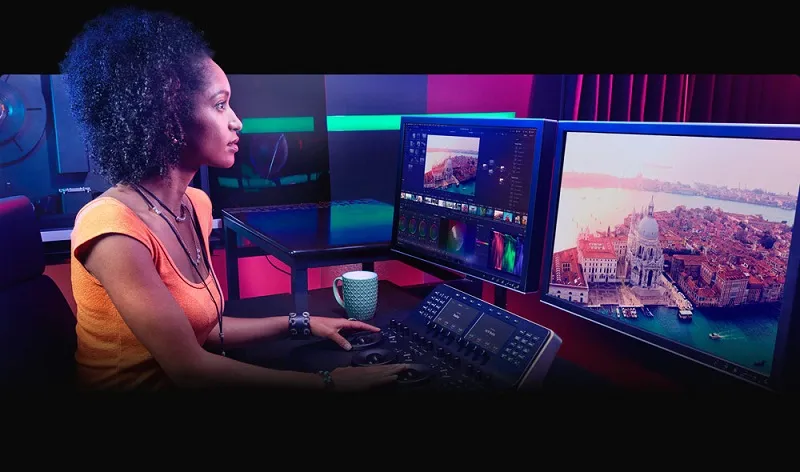
داوینچی ریزالو شوخیبردار نیست! این نرمافزار استاندارد رنگپردازی (Color Grading) در سینمای هالیوود است که حالا به یک ویرایشگر ویدیوی تمامعیار تبدیل شده است.
چه کسی باید از Filmora استفاده کند؟
هر کسی که به دنبال یک ابزار رایگان، جامع و کارآمد برای ویرایش انواع ویدیو است.
سیستم عامل: ویندوز، مک، لینوکس
سطح تجربه: متوسط تا حرفهای.اگر تا به حال فقط با اپلیکیشنهای موبایل (مثل CapCut) کار کردهاید، محیط داوینچی ممکن است در نگاه اول برایتان ترسناک باشد (شیب یادگیری تند). اما اگر با Premiere Pro یا Final Cut کار کردهاید، اینجا بهشت شماست.
نوع محتوا: مناسب برای ولاگهای سینمایی، ویدیوهای آموزشی با کیفیت بالا، مستندها، و موزیک ویدیوها. اگر ویدیوهای گیمینگ ساده کات-کات میسازید، شاید کمی زیادهروی باشد، اما اگر کیفیت تصویر و رنگ برایتان حیاتی است، بهترین گزینه است.
جدول بررسی نقاط قوت و محدودیتها
| نقاط قوت | محدودیتها |
| قدرت اصلاح رنگ بیرقیب: بهترین در جهان. | سنگین بودن: نیاز به سختافزار نسبتاً قوی دارد. |
| نسخه رایگان باورنکردنی: ۹۵٪ امکانات باز است. | رابط کاربری پیچیده: برای مبتدیان گیجکننده است. |
| All-in-One: صدا، گرافیک، ادیت و رنگ در یکجا. | VFX (Fusion): سیستم نود-بیس (Node-based) فیوژن سختتر از افتر افکت است. |
| پایداری (Stability): کرشهای کمتر نسبت به پریمیر. | فرمتها: پشتیبانی محدودتر از فرمتهای عجیب و غریب نسبت به رقبا. |
جدول مقایسه امکانات نسخه رایگان و پرو
| ویژگی | نسخه رایگان (Free) | نسخه استودیو (Studio – $295) |
| خروجی تصویر | تا کیفیت Ultra HD 4K (3840×2160) | تا ۳۲K (برای سینما و IMAX) |
| شتابدهنده GPU | محدود (فشار بیشتر روی CPU) | کامل (استفاده حداکثری از کارت گرافیک برای رندر و پلیبک) |
| Noise Reduction | ندارد (واترمارک میاندازد) | دارد (فوقالعاده قدرتمند) |
| Magic Mask (AI) | ندارد | دارد (ماسک کردن خودکار سوژه با هوش مصنوعی) |
| افکتهای خاص | محدود | دسترسی کامل به افکتهای OpenFX |
| زیرنویس خودکار | محدود/دستی | دارد (Auto-Captions با هوش مصنوعی) |
ویژگیهای حیاتی برای یوتیوبرها در داوینچی
برای ما که محتواساز هستیم، این بخشها در داوینچی بسیار کاربردی هستند:
- Timeline & Edit Page: تایملاینی بسیار روان که از قابلیت “Magnetic” (مشابه فاینال کات) یا لایهای (مشابه پریمیر) پشتیبانی میکند.
- Multicam Editing: اگر با دو دوربین ویدیو ضبط میکنید، داوینچی با بررسی ویوفرم صدا (Audio Waveform) در کسری از ثانیه دوربینها را سینک میکند.
- Color Grading (Color Page): برگ برنده شما. با استفاده از Power Windows و Nodes میتوانید چهره خود را روشن کنید در حالی که پسزمینه تیره باقی میماند (Pop کردن سوژه).
- Audio Tools (Fairlight): تب Fairlight یک DAW (نرمافزار میزبان صدا) کامل است. حذف نویز، اکولایزر و کمپرسورها داخل خود برنامه هستند و نیاز به Audition را حذف میکنند.
- Proxy Workflow: برای سیستمهای ضعیف حیاتی است.
بهترین تنظیمات خروجی برای یوتیوب
یوتیوب ویدیوهای شما را دوباره فشرده میکند، پس باید با کیفیت بالا آپلود کنید تا پس از پردازش یوتیوب، کیفیت افت نکند:
مسیر: تب Deliver > انتخاب Custom Export
- Format: MP4 یا QuickTime
- Codec: H.265 (اگر سیستم جدید دارید) یا H.264 (استاندارد)
- Resolution: 3840 x 2160 Ultra HD (حتی اگر ویدیوی ۱۰۸۰ دارید، آپاسکیل به ۴K باعث میشود یوتیوب از کدک بهتر VP9 برای پخش ویدیوی شما استفاده کند).
- Frame Rate: مطابق با سورس (معمولاً 24، 30 یا 60).
- Quality (Bitrate): گزینه Restrict to را انتخاب کنید:
– برای ۴K (24/30fps): عدد 45,000 Kb/s
– برای ۴K (60fps): عدد 60,000 Kb/s - Encoding Profile: High
- Key Frames: Automatic (یا روی هر ۲ ثانیه ست کنید).
منبع: بلکمجیک دیزاین
نجاتدهندهها: وقتی سیستم یا اینترنت یاری نمیکند
الف)وقتی سیستم ضعیف است (Lag در ادیت) نمیتوانید ویدیو را روان ببینید؟ این دو کار را انجام دهید:
- Proxy Media: روی فایلهای ویدیویی در پنل مدیا کلیک راست کنید و گزینه Generate Proxy Media را بزنید. رزولوشن را روی `Half` یا `Quarter` بگذارید. داوینچی نسخههای سبک میسازد تا روان ادیت کنید، اما موقع رندر از فایل اصلی استفاده میکند.
- Timeline Proxy Resolution: از منوی `Playback` > `Timeline Proxy Resolution` را روی Half یا Quarter بگذارید.
ب)وقتی اینترنت ضعیف است (آپلود سخت) آپلود فایلهای ۴K با حجم بالا در ایران عذابآور است.
- استراتژی: از کدک H.265 (HEVC) استفاده کنید. این کدک با حفظ کیفیت یکسان نسبت به H.264، حجم فایل را ۳۰ تا ۵۰ درصد کاهش میدهد.
- تنظیمات: در بخش Deliver، گزینه Codec را روی H.265 بگذارید. اگر سیستمتان قدیمی است، رندر طولانیتر میشود اما ساعتها در زمان آپلود صرفهجویی میکنید.
اگر برایتان مهم است بدانید داوینچی ریزالو در دنیای واقعی و روی سیستمهای مختلف چه عملکردی دارد، استفاده از منابع معتبر میتواند تصویر شفافتری به شما بدهد. یکی از این منابع، صفحه PugetBench for DaVinci Resolve است که توسط Puget Systems، یکی از مراجع شناختهشده در حوزه بنچمارک سختافزار، ارائه شده است. این ابزار عملکرد سیستم را مستقیماً در محیط DaVinci Resolve و در سناریوهای واقعی مانند تدوین 4K و 8K، افکتهای مبتنی بر GPU و بخش Fusion بررسی میکند.
3. بررسی برنامه HitFilm
اگر همیشه آرزو داشتید جلوههای ویژه فیلمهای هالیوودی (VFX) را بدون یادگیری پیچیده After Effects وارد ویدیوهای یوتیوب خود کنید، HitFilm (که قبلاً با نام HitFilm Express شناخته میشد) دقیقاً همان چیزی است که دنبالش میگردید. این برنامه ترکیبی از یک ادیتور ویدیو و یک نرمافزار کامپوزیت (VFX) است. بیایید بررسی کنیم آیا این نرمافزار مناسب کانال شماست یا خیر.
چه کسی باید از HitFilm استفاده کند؟
سیستم عامل: ویندوز،اندروید، macOS و iOS
سطح تجربه:مبتدیِ باهوش تا متوسط. رابط کاربری آن نسبت به Premiere Pro کمی سادهتر است، اما عمق زیادی در بخش جلوههای ویژه دارد.
نوع محتوا: این برنامه برای گیمرها، فیلمسازان مستقل (Indie Filmmakers) و کانالهای اکشن/سرگرمی ارزشمند است.
- اگر ویدیوی شما نیاز به “افکتهای نوری (Lightsaber)، انفجار، شبیهسازی آتش یا محیطهای سهبعدی” دارد، HitFilm بهترین گزینه رایگان/ارزان است.
- برای ولاگهای ساده شاید کمی “زیادی” (Overkill) باشد، اما برای محتوای خلاقانه عالی است.
جدول بررسی نقاط قوت و محدودیتها
| نقاط قوت | محدودیتها |
| ۲ برنامه در ۱: ادیت ویدیو + جلوههای ویژه (VFX) در یک محیط یکپارچه. نیازی به جابجایی بین نرمافزارها نیست. | واترمارک (در نسخه جدید): در نسخه Free جدید، استفاده از برخی آهنگها یا افکتهای خاص باعث ایجاد واترمارک بزرگ روی تصویر میشود. |
| کتابخانه افکتهای عظیم: دسترسی به صدها افکت آماده (مانند رعد و برق، باران، لنز فلیر) حتی در نسخههای پایه. | سنگینی نرمافزار: بخش کامپوزیت (VFX) به شدت به RAM و CPU فشار میآورد و سیستمهای ضعیف را کند میکند. |
| پشتیبانی از مدلهای ۳ بعدی: امکان وارد کردن مستقیم مدلهای 3D به صحنه (ویژگی که در پریمیر وجود ندارد). | فرآیند اکسپورت: سرعت رندر در پروژههای سنگین معمولاً کندتر از Final Cut یا Premiere است. |
| جامعه آموزشی: آموزشهای بسیار جذاب و فان در کانال یوتیوب FXhome موجود است. | تغییر برندینگ: تغییر از نسخه Express به Free توسط Artlist باعث محدودتر شدن بخش رایگان شده است. |
جدول مقایسه امکانات نسخه رایگان و پرو
| ویژگی | نسخه رایگان (HitFilm Free) | نسخه پولی (HitFilm Pro / Creator) |
| رزولوشن خروجی | محدود به HD (1080p) (در اکثر خروجیها). | تا 8K و فرمتهای حرفهای. |
| دسترسی به افکتها | افکتهای پایه باز هستند (افکتهای پیشرفته واترمارک میاندازند). | دسترسی کامل به تمام افکتهای حرفهای و پلاگینهای BorisFX. |
| منابع خلاقانه | دسترسی محدود به موسیقی و افکتهای صوتی. | دسترسی گسترده به کتابخانه Artlist (موزیک، فوتیج و…). |
| ابزارهای پیشرفته | ابزارهای پایه ادیت و کامپوزیت. | ابزارهای پیشرفته ردیابی (Planar Tracking) و حذف پرده سبز حرفهای. |
ویژگیهای حیاتی برای یوتیوبرها
- Composite Shots: این ویژگی “برگ برنده” هیتفیلم است. شما میتوانید لایههای مختلف را در فضای سه بعدی ترکیب کنید (دقیقاً مثل لایهبندی در After Effects) بدون اینکه از برنامه خارج شوید.
- Audio Tools: ابزارهای همگامسازی صدا (Auto Sync) برای سینک کردن صدای دوربین و میکروفون اکسترنال وجود دارد که برای یوتیوبرها حیاتی است.
- Proxy Editing: برای اینکه بتوانید افکتهای سنگین را روی سیستمهای معمولی اجرا کنید، HitFilm سیستم پروکسی خوبی دارد که کیفیت پیشنمایش را پایین میآورد تا سرعت بالا برود.
- Timeline: تایملاین استاندارد و راحتی دارد، اما برای ادیتهای خیلی طولانی (مثل مستند یک ساعته) ممکن است کمی کند شود.
- Color Grading: ابزارهای اصلاح رنگ خوبی دارد، اما به قدرت DaVinci Resolve نیست. برای یوتیوب کاملاً کافی است.
بهترین تنظیمات خروجی برای یوتیوب
برای دریافت بهترین نتیجه در نسخه Free (که معمولاً به 1080p محدود است) یا نسخه Pro، تنظیمات زیر پیشنهاد میشود:
- 1.Format: MP4
- 2. Video Codec: H.264 (سازگارترین فرمت برای یوتیوب)
Resolution: 1920×1080 (Full HD) یا 3840×2160 (UHD) اگر نسخه Pro دارید. - Frame Rate: From Source (همان فریم ریت فیلمبرداری).
- Profile Level: High level 5.1
- Bitrate Encoding: Variable Bitrate (VBR).
- Target Bitrate:
– برای 1080p: حدود 12 – 16 Mbps
– برای 4K: حدود 40 – 55 Mbps - Audio: AAC, 320 kbps, 48 kHz
راهکارهای “سیستم و اینترنت ضعیف”
اگر سیستم گیمینگ گرانقیمت ندارید یا اینترنتتان یاری نمیکند، این ترفندها نجاتبخش هستند:
الف) وقتی سیستم ضعیفه (برای جلوگیری از لگ)
- کاهش کیفیت Playback: در زیر پنجره نمایشگر (Viewer)، کیفیت را از Full به 1/2 یا 1/4 تغییر دهید. این کار کیفیت نهایی را کم نمیکند، فقط پیشنمایش را تار میکند تا روان پخش شود.
- Pre-Render: اگر یک بخش از ویدیو پر از افکت است و سیستم هنگ میکند، آن بخش را در تایملاین انتخاب کنید و گزینه Pre-Render را بزنید تا یک بار پردازش شود و بعد روان پخش شود.
ب) وقتی اینترنت ضعیفه (آپلود سریع):
- Bitrate پایینتر: اگر محتوای شما “Talking Head” (فقط صحبت کردن جلوی دوربین) است و تحرک زیادی ندارد، میتوانید Bitrate را برای 1080p روی 8 Mbps تنظیم کنید. حجم فایل تقریباً نصف میشود و کیفیت همچنان قابل قبول است.
- خروجی 720p: اگر واقعاً در مضیقه هستید، خروجی HD 720p بگیرید. برای تماشا در موبایل (که اکثر مخاطبان یوتیوب هستند) هنوز هم مناسب است.
طبق نظرسنجیهای کامیونیتیهای فیلمسازی مستقل (Indie Film hustle)، این نرمافزار محبوبترین جایگزین برای کسانی است که نمیخواهند هزینه اشتراک ماهانه Adobe Creative Cloud را بپردازند اما به امکانات After Effects نیاز دارند.
4. بررسی برنامه Shotcut
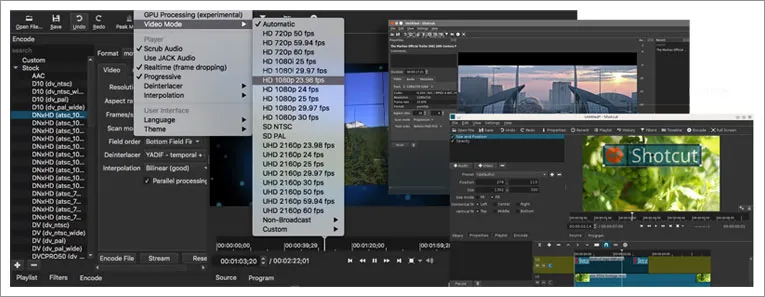
یک نرمافزار ویرایش ویدیوی قدرتمند و رایگان، متن باز (Open Source) و چند پلتفرمی (Windows, macOS, Linux) است که با وجود نداشتن برچسب قیمت، مجموعهای غنی از ویژگیها را ارائه میدهد. این برنامه به دلیل سادگی نسبی و قابلیتهای پیشرفته برای ویرایشهای غیرخطی شناخته شده است.
چه کسی باید از Shotcut استفاده کند؟
Shotcut برای طیف وسیعی از سازندگان محتوا ایدهآل است:
سیستم عامل: ویندوز،اندروید، macOS و iOS
سطح تجربه:
- مبتدیان و کاربران میانی: این نرمافزار برای کسانی که میخواهند از نرمافزارهای پولی گرانقیمت دوری کنند اما امکانات بیشتری نسبت به نرمافزارهای بسیار ساده (مانند Windows Movie Maker یا iMovie) میخواهند، عالی است. محیط کاربری آن ممکن است در ابتدا کمی غیرمعمول به نظر برسد، اما یادگیری اصول آن سریع است.
- کاربران پیشرفته:میتوانند از ابزارهای پیشرفته تر مانند ترکیب (Compositing)، فیلترهای قدرتمند و قابلیتهای Audio Mixing استفاده کنند، به خصوص اگر سیستمعاملهای غیرمعمولتری (مانند Linux) را ترجیح میدهند.
نوع محتوا:
- آموزشی و گفتاری (Tutorials & Vlogs): به دلیل ابزارهای برش (Trimming) سریع و فیلترهای صوتی خوب.
- بررسی ویدیویی ساده (Simple Reviews): امکان لایهبندی ویدیویی و افزودن متن و جلوههای بصری ساده.
- گیمپلی و Screen Recording: قابلیت مدیریت فرمتهای متنوع ویدیوهای ضبط شده از صفحه.
جدول بررسی نقاط قوت و محدودیتها
| نقاط قوت (Strengths) | محدودیتها (Limitations) |
| ۱۰۰% رایگان و متن باز (Open Source): بدون هیچ علامت آبی (Watermark) یا محدودیت زمانی. | رابط کاربری نامتعارف: ممکن است در ابتدا برای کاربران جدید کمی گیجکننده باشد. |
| پشتیبانی گسترده از فرمتها: از طریق FFmpeg، تقریباً هر نوع فایل ویدیویی/صوتی را میخواند. | سرعت رندر (Render) نسبتاً کند: در مقایسه با نرمافزارهای پولی که از شتابدهندههای سختافزاری بهینه تر استفاده میکنند. |
| ابزارهای پیشرفته ویرایش رنگ و فیلترها: فیلترهای ویدئویی و صوتی فراوان و قابل تنظیم. | عدم پشتیبانی پیشرفته از Multicam: (مانند Premiere Pro) باید به صورت دستی همگامسازی شود. |
| ویرایش نیتیو (Native Editing): نیازی به وارد کردن فایل (Import) یا تبدیل (Transcoding) اجباری نیست. | عدم وجود نسخهٔ پرو (Pro Version): به این معنی که برخی از ابزارهای بسیار تخصصی وجود ندارند (مثل tracking پیشرفته). |
| پشتیبانی از پروکسی (Proxy Support): برای کار با فایلهای با کیفیت بالا در سیستمهای ضعیف. | پایداری: ممکن است در برخی پیکربندیهای سیستم، کمتر از نرمافزارهای پولی پایدار باشد. |
Shotcut یک نرمافزار کاملاً رایگان است. هیچ نسخهٔ “Pro” یا پولی با ویژگیهای قفل شده وجود ندارد.
ویژگیهای مهم برای یوتیوب در Shotcut
Shotcut ویژگیهای کلیدی مورد نیاز برای تولید محتوای YouTube را پوشش میدهد:
- Timeline:بله.دارای تایملاین چند لایه (Multi-track) برای ویدیو و صدا است که امکان لایهبندی متن، تصاویر، و ویدیوهای دیگر را فراهم میکند.
- Multicam:خیر (به صورت نیتیو). ابزار اختصاصی برای این کار ندارد، اما میتوان با استفاده از لایهبندی و برشهای دقیق در تایملاین آن را شبیهسازی کرد.
- Color Grading (درجهبندی رنگ): بله. از طریق فیلترهای قدرتمندی مانند “Color Grading” (چرخهای رنگی)، “White Balance”، “Brightness” و “Contrast” ابزارهای بسیار خوبی برای تنظیم رنگها دارد.
- Proxy Editing:بله.برای بهبود عملکرد هنگام کار با فایلهای بزرگ یا با کیفیت بالا، میتوانید نسخههای پروکسی (با وضوح کمتر) ایجاد کنید.
- Audio Tools: بله.ابزارهای فیلتر صوتی قدرتمندی مانند “Gain/Volume,” “Noise Reduction,” “Compressor,” و “Limiter” دارد که برای بهبود کیفیت صدای ولاگها و آموزشها حیاتی هستند.
- Subtitle Support: بله.امکان افزودن متن ساده و همچنین فیلتر “Text: HTML” برای زیرنویسهای پیچیدهتر و امکان خروجی گرفتن از زیرنویسهای خارجی (مانند SRT).
ترفندهای نجاتبخش: وقتی سیستم یا اینترنت ضعیف است
| سناریو | تنظیمات بهینهٔ فوری برای Shotcut |
| وقتی سیستم ضعیف است (برای ویرایش سریعتر) | فعال کردن Proxy Editing: در پنل ‘Properties’، روی ویدیو راست کلیک کرده و “Create Proxy” را انتخاب کنید. این کار سرعت کار روی تایملاین را به شدت افزایش میدهد. در حین رندر، Hardware Encoder (مانند QSV یا NVENC) را فعال کنید. (اگر کارت گرافیک یا CPU شما پشتیبانی میکند). |
| وقتی اینترنت ضعیف است (برای حجم فایل کمتر) | کاهش Bitrate: در تنظیمات خروجی، Bitrate را به طور قابل توجهی کاهش دهید. برای 1080p، میتوانید آن را به حدود ۴ تا ۶ Mbps کاهش دهید. Codec را روی H.264 نگه دارید، چون فشردهسازی آن معمولاً برای اینترنتهای ضعیف بهتر و پایدارتر است. Resolution را روی 720p تنظیم کنید. |
بهترین تنظیمات خروجی برای یوتیوب
| تنظیم | مقدار پیشنهادی | توضیح برای یوتیوب |
| Resolution | $1920 \times 1080$ (1080p) یا $3840 \times 2160$ (4K) | وضوح استاندارد Full HD. برای ویدیوهای با کیفیت بالاتر از 4K استفاده کنید. |
| Aspect Ratio | $16:9$ | نسبت ابعاد استاندارد برای YouTube. |
| Codec (Encoder) | H.264 (برای 1080p) یا H.265 (HEVC) (برای 4K) | H.264 بهترین تعادل را دارد. برای کیفیتهای بالاتر، HEVC کارآمدتر است. |
| Frame Rate (نرخ فریم) | اصلی ویدیو (مثلاً 25, 30, 50, یا 60 fps) | نرخ فریم ویدیو اصلی خود را حفظ کنید. |
| Bitrate (نرخ بیت) | CBR یا VBR | بسیار مهم است. برای 1080p@30fps، حدود ۱۰ تا ۱۵ Mbps و برای 4K@30fps حدود ۴۵ تا ۵۵ Mbps را هدف قرار دهید. |
| B-frames | فعال (Automatic) | برای کارایی بهتر فشردهسازی. |
بهترین تنظیمات خروجی برای یوتیوببرای بارگذاری (Upload) یک ویدیوی با کیفیت بالا در YouTube، باید از تنظیمات بهینه استفاده کنید. این تنظیمات تعادلی بین کیفیت بالا و حجم فایل منطقی ایجاد میکنند.
دانلود راهنمای رسمی اکسپورت ویدیو Shotcut
5.بررسی برنامه iMovie (Apple iMovie)
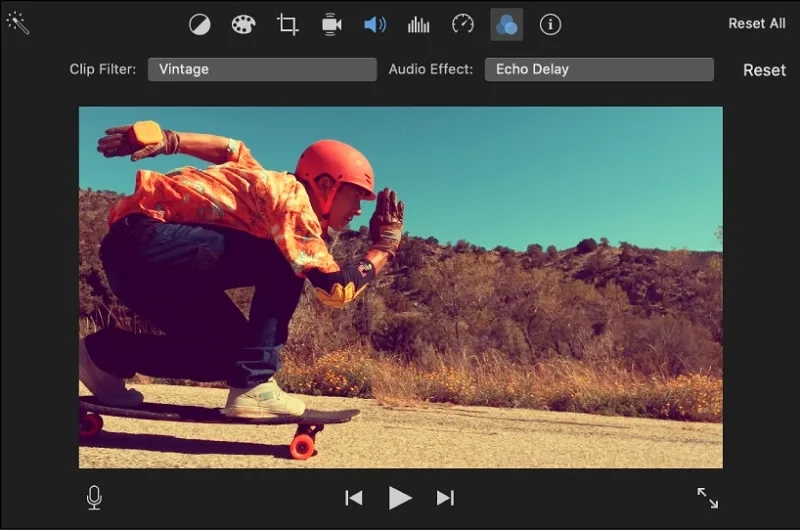
اگر شما از اکوسیستم اپل استفاده میکنید (MacBook، iMac)، احتمالاً iMovie اولین ادیتوری است که به رایگان در اختیار شما قرار گرفته. به عنوان یک یوتیوبر و ادیتور، باید بگویم iMovie دقیقاً همان نرمافزاری است که فاصله بین “ادیتور آماتور” و “تدوینگر حرفهای” را پر میکند. تمرکز آن بر سادگی، زیبایی و سرعت است. بیایید ببینیم آیا این برنامه سبک میتواند نیازهای کانال یوتیوب شما را برطرف کند یا خیر.
چه کسی باید از iMovie استفاده کند؟
iMovie بر پایه فلسفه “همه چیز ساده و کارآمد” اپل ساخته شده است.
سیستم عامل: macOS ،iPadOS ،iOS
سطح تجربه: ایدهآل برای مبتدیها تا متوسط. این نرمافزار، بهترین دروازه ورود به دنیای تدوین برای کاربران مک است. هرکسی که بخواهد در عرض ۲۰ دقیقه یک ویدیوی خانگی یا ولاگ ساده بسازد، باید از iMovie استفاده کند.
نوع محتوا:
- ولاگنویسها (Vloggers): برای برشهای سریع، موسیقیگذاری و افزودن فیلترهای جذاب.
- یوتیوبرهای نقد و بررسی (Reviews): برای تدوینهای ساده “A-Roll” (تصویر اصلی) و “B-Roll” (تصاویر جانبی).
- محتوای آموزشی ساده: که نیازی به افکتهای پیچیده ندارند.
چه کسی نباید استفاده کند؟
اگر سیستم شما ویندوز است (iMovie فقط برای macOS و iOS است) یا اگر پروژههایی نیاز به موشن گرافیک حرفهای، اصلاح رنگ دقیق سینمایی، یا ادیت چنددوربینه (Multicam) دارید، باید به سراغ Final Cut Pro بروید.
جدول بررسی نقاط قوت و محدودیتها
| نقاط قوت | محدودیتها |
| کاملاً رایگان و بدون واترمارک: برای تمام خریداران مک/آیفون/آیپد رایگان است. | فقط اکوسیستم اپل: برای ویندوز یا اندروید موجود نیست. |
| سادگی و سرعت: رابط کاربری بسیار تمیز و بصری است. | کنترل محدود: افکتهای صوتی، متنی و ویدیویی بسیار محدود هستند. |
| بهینهسازی برای سختافزار اپل: روی مکبوکهای ضعیفتر هم به شکل باورنکردنی روان و بدون کرش کار میکند. | فقدان Timeline حرفهای: فقط دو لایه ویدیو و دو لایه صوتی را پشتیبانی میکند. |
| اتصال یکپارچه با سایر برنامهها: قابلیت انتقال آسان پروژه به Final Cut Pro. | Multicam و Proxy: این قابلیتهای حرفهای را ندارد. |
جدول مقایسه امکانات نسخه رایگان و پرو
| ویژگی | iMovie (رایگان) | Final Cut Pro (پولی/حدود ۳۰۰ دلار) |
| هزینه | رایگان | پولی |
| Multicam (چند دوربین) | ندارد | دارد (تا ۶۴ زاویه دوربین) |
| Timeline (لایهبندی) | محدود (۲ لایه ویدیو) | نامحدود (Magnetic Timeline پیشرفته) |
| Color Grading | فیلترهای آماده و تنظیمات اولیه (روشنایی/کنتراست) | ابزارهای حرفهای Curves, Wheels, Scopes |
| Proxy Mode | ندارد | دارد (برای کار روان با فایلهای 8K) |
| Motion Graphics | ساده (عناوین آماده) | پیشرفته (با استفاده از Motion) |
ویژگیهای حیاتی برای یوتیوبرها
- Timeline (تایملاین): استفاده از آن بسیار آسان است، اما به دلیل محدودیت در تعداد لایهها (فقط دو ویدیو و دو صدا)، اگر نیاز به گذاشتن ۱۰ المان روی هم دارید، به مشکل میخورید.
- Audio Tools: ابزارهای صوتی iMovie عالی هستند: Noise Reduction(کاهش نویز) با یک اسلایدر، و تنظیم هوشمند حجم صدا بین موزیک و گفتار (Ducking).
- Green Screen (Chroma Key): دارد، و بسیار خوب کار میکند! فقط کافی است ویدیوی پرده سبز را روی کلیپ اصلی بگذارید و نرمافزار خودکار حذف پسزمینه را انجام میدهد.
- Stabilization: ابزار لرزشگیری داخلی iMovie برای ولاگها و ویدیوهای دستی عالی است.
- Subtitle Support: زیرنویس خودکار ندارد. باید از ابزارهای شخص ثالث (مثل VEED که در بررسی قبلی گفتم) فایل SRT بگیرید و آن را به صورت دستی به عنوان لایه متن وارد کنید.
- Color Grading: فیلترهای سینمایی (مثل Mono, Western, Blast) و ابزارهای تنظیم وایت بالانس اتوماتیک دارد.
ترفندهای نجاتبخش: وقتی سیستم یا اینترنت ضعیف است
چون iMovie روی سختافزار اپل بسیار بهینه است، مشکلات سیستمی کمتری وجود دارد، اما نکات زیر حیاتی هستند:
وقتی سیستم ضعیفه (مکبوک قدیمی):
- Optimized Media: در بخش تنظیمات پروژه، مطمئن شوید که iMovie از Optimized Media استفاده میکند. این حالت، یک نسخه کمحجم داخلی از فایلهای سنگین شما برای ادیت روان میسازد (همانند Proxy در نرمافزارهای حرفهای).
- Close Other Apps: از آنجا که RAM در مکبوکهای قدیمیتر کم است، تمام برنامههای دیگر (مثل مرورگر با هزاران تب) را ببندید.
- 4K to 1080p: اگر سورس 4K است، پروژه را در 1080p ادیت کنید.
وقتی اینترنت ضعیفه (آپلود):
- Quality Setting: High: همانطور که گفته شد، به جای `Best (ProRes)`، حتماً گزینه High را در تنظیمات خروجی انتخاب کنید. این کار حجم فایل را به شدت کم میکند و زمان آپلود را بهینهسازی میکند.
- Direct YouTube Share (Avoid): از دکمه «اشتراکگذاری مستقیم در یوتیوب» داخل iMovie اجتناب کنید. فایل را به صورت محلی ذخیره کنید و سپس آن را با نرمافزار آپلود خود یوتیوب بارگذاری کنید. این کار به شما اجازه میدهد در صورت قطع شدن اینترنت، آپلود را از سر بگیرید.
بهترین تنظیمات خروجی برای یوتیوب
یکی از بزرگترین مزایای iMovie این است که نیازی به درگیر شدن با تنظیمات بیتریت و کدکها نیست. اپل همه چیز را برای بهترین عملکرد در اکوسیستم آنلاین از پیش تنظیم کرده است.
1. دکمه Share(آیکون مربع و فلش به سمت بالا) را بزنید.
2. گزینه File را انتخاب کنید.
3. Resolution:4K(اگر سورس شما 4K است) یا 1080p (استاندارد یوتیوب).
4. Quality:High یا Best (ProRes).
توصیه یوتیوبرها: همیشه از کیفیت High استفاده کنید. اگرچه `Best (ProRes)` کیفیت بالاتری دارد، حجم فایل نهایی فوقالعاده زیاد میشود و برای آپلود در اینترنت ایران مناسب نیست.
5. Compress:Faster.
با خروجی گرفتن و اشتراکگذاری مستقیم در یوتیوب شروع کنید: iMovie Support – Share Your Movie
6. بررسی برنامه Wondershare Filmora
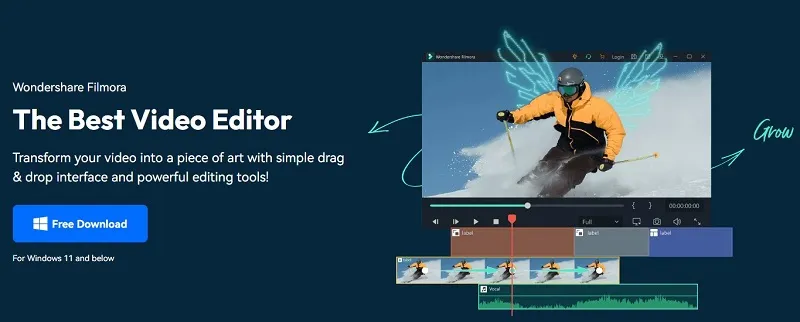
اگر تازه وارد دنیای یوتیوب شدید و از پیچیدگیهای نرمافزارهایی مثل پریمیر پرو فرار میکنید، یا اگر یک ولاگر پرکار هستید که سرعت ادیت برایتان حرف اول را میزند، فیلمورا (Filmora) دوست جدید شماست. این نرمافزار به خاطر تعادل بینظیرش بین سادگی کاربری و ابزارهای قدرتمند یوتیوبی معروف است.
چه کسی باید از Filmora استفاده کند؟
بهترین گزینه برای مبتدیانی که میخواهند ظرف چند ساعت یک ویدیوی باکیفیت برای یوتیوب بسازند. همچنین برای کاربران متوسط که نمیخواهند زمان زیادی را صرف یادگیری ابزارهای پیچیده کنند، عالی است.
سیستم عامل: مک، ویندوز، لینوکس
سطح تجربه: مبتدی تا متوسط
نوع محتوا: ایدهآل برای:
- Vloggers (ولاگرها): به دلیل ترنزیشنها (Transitions) و افکتهای آمادهٔ جذاب.
- Tutorials (آموزشها): به خاطر ابزارهای قوی برای ضبط صفحه و جلوههای ویژه توضیحی.
- Shorts و Reels: به دلیل قابلیت تنظیم سریع ابعاد ویدیو برای پلتفرمهای عمودی.
جدول بررسی نقاط قوت و محدودیتها
| نقاط قوت | محدودیتها |
| رابط کاربری فوقالعاده ساده (Intuitive UI) | عدم کنترل دقیق بر روی برخی پارامترهای حرفهای (مثل Premiere Pro) |
| ابزارهای AI قدرتمند (AI Smart Cutout, AI Copilot) | برای تولیدکنندگان محتوای سینمایی سنگین، ابزارهای تخصصی کمتری دارد |
| Templateهای آماده و جذاب (به خصوص برای یوتیوب و شبکههای اجتماعی) | سرعت رندر از PowerDirector و DaVinci Resolve کمی پایینتر است |
| قیمتگذاری منعطف (خرید دائمی یا اشتراکی) | واترمارک در نسخه رایگان بسیار مشهود است |
جدول مقایسه امکانات نسخه رایگان و پرو
| امکانات | نسخه رایگان (Free Trial) | نسخه پولی (Subscription/Perpetual) |
| واترمارک (لوگو) | دارد (روی تمام ویدیوها) | ندارد |
| کیفیت خروجی | محدودیت خروجی ۴K | پشتیبانی کامل تا ۸K |
| دسترسی به Asset Library | محدود به افکتهای پایه | دسترسی کامل و نامحدود به افکتها و ترنزیشنهای جدید |
| ابزارهای پیشرفته | محدودیت در Chroma Key (پرده سبز) | دسترسی کامل به تمامی ابزارهای AI (هوش مصنوعی) |
| آپدیتها | دریافت نسخههای اصلی | بهروزرسانیهای منظم و ابزارهای جدید |
ویژگیهای مهم برای یوتیوبرها
فیلمورا به خصوص در ابزارهایی که یوتیوبرها زیاد استفاده میکنند، میدرخشد:
- Timeline (خط زمانی): تمیز و ساده است و امکان استفاده از تا ۱۰۰ ترک (Tracks) ویدیویی و صوتی را میدهد، که برای اکثر محتواهای یوتیوب بیش از اندازه کافی است.
- Color Grading (اصلاح رنگ): اگرچه به اندازه DaVinci Resolve قدرتمند نیست، اما با ابزار Color Match میتوانید رنگهای ویدیوی خود را به سرعت با یک Preset یا ویدیوی دیگر مطابقت دهید.
- Green Screen (پرده سبز): قابلیت Chroma Key بسیار عالی عمل میکند و با چند کلیک میتوانید پسزمینه را حذف کنید.
- Subtitle Support: ابزار Speech-to-Text (زیرنویس خودکار) که با استفاده از هوش مصنوعی، زیرنویسها را تولید و به صورت متحرک و آماده در اختیار شما قرار میدهد (یک ابزار حیاتی برای افزایش دسترسی و واچتایم).
- Proxy Editing: این قابلیت برای سیستمهای ضعیف بسیار مهم است (در بخش بعدی توضیح داده میشود).
بهترین تنظیمات خروجی برای یوتیوب
خروجی گرفتن با بهترین تنظیمات تضمین میکند که یوتیوب کیفیت ویدیو شما را فشرده و خراب نکند. در بخش Export فیلمورا، این تنظیمات را اعمال کنید:
| تنظیمات | مقدار پیشنهادی | توضیح |
| Format | MP4 | استانداردترین و سازگارترین فرمت برای یوتیوب. |
| Encoder (Codec) | H.264 (یا H.265/HEVC) | H.264 برای سازگاری حداکثری؛ H.265 برای حجم کمتر. |
| Resolution | 4K (3840×2160) یا 1080p (1920×1080) | همیشه با رزولوشن اصلی فیلمبرداری خروجی بگیرید. اگر 1080p هستید، آپسکیل به 4K توصیه نمیشود چون در فیلمورا تاثیر چشمگیری در VP9 یوتیوب ندارد. |
| Bitrate | 35-45 Mbps (برای 4K) / 8-12 Mbps (برای 1080p) | این اعداد را برای حفظ بالاترین کیفیت و رقابت با محتوای حرفهای تنظیم کنید. |
مرجع:Filmora Official Export Guide
نجاتدهندهها: وقتی سیستم یا اینترنت ضعیف است
الف) وقتی سیستم ضعیف است (Lag میزند)، اصلیترین راهکار، فعال کردن Proxy Editing است:
1. فعالسازی Proxy: روی کلیپهای خود در Media Library راست کلیک کرده و گزینه Generate Proxy File را انتخاب کنید.
2. فیلمورا نسخهای با کیفیت پایینتر از کلیپ اصلی شما میسازد. شما روی این نسخه سبک ادیت میکنید و سیستم دیگر گیر نمیکند.
3. فقط هنگام خروجی گرفتن، نرمافزار به صورت خودکار به فایل اصلی باکیفیت برمیگردد.
4. همچنین، Preview Quality را در پنجره نمایشگر روی 1/2 یا 1/4 تنظیم کنید.
ب) وقتی اینترنت ضعیف است (برای آپلود):
1. از کدک H.265/HEVC به جای H.264 استفاده کنید.
2. با حفظ کیفیت بصری، H.265 میتواند حجم فایل نهایی را تا ۵۰٪ کاهش دهد. این یعنی آپلود سریعتر و مصرف دیتای کمتر، یک نجاتدهنده واقعی در اینترنتهای کُند!
در نهایت، انتخاب از میان این لیست متنوع کاملاً به سختافزار، سطح مهارت و نوع محتوای تولیدی شما بستگی دارد. اگر به دنبال اصلاح رنگ حرفهای و استانداردهای هالیوودی هستید، DaVinci Resolve بیرقیب است، اما اگر روی سیستمهای قدیمیتر کار میکنید، گزینههایی مثل Shotcut یا Vegas Pro(با تنظیمات پراکسی) سرعت عمل شما را بالاتر میبرند. نکته کلیدی این است که برای شروع در یوتیوب، نیازی به صرف هزینههای گزاف برای خرید اشتراک نرمافزارهای گرانقیمت ندارید. با توجه به بررسیهای انجام شده، شما میتوانید بهترین برنامه ادیت ویدیو برای یوتیوب با کامپیوتر رایگان را متناسب با قدرت سیستم خود انتخاب کرده و بدون دغدغه، تمام تمرکزتان را روی سناریو و خلاقیت محتوایتان بگذارید؛ چرا که در دنیای یوتیوب، محتوای ارزشمند همیشه فراتر از ابزار پیچیده میدرخشد.
اگر بعد از خوندن این بررسیها هنوز مرددی کدوم نرمافزار دقیقاً به کارت میاد یا چطور خروجی های استاندارد و درآمدزا برای یوتیوب بگیری، مشاوران ما دقیقاً برای همین نقطه کنار تو هستن. از انتخاب نرمافزار متناسب با سیستم و نوع محتوات تا تنظیمات خروجی و مسیر رشد کانال، قدمبهقدم راهنماییت میکنیم. کافیه از طریق واتساپ، تلگرام، گفتوگوی آنلاین یا فرم مشاوره با ما در تماس باشی؛ سریع جواب میگیری و با خیال راحت کارت رو حرفهای شروع میکنی.