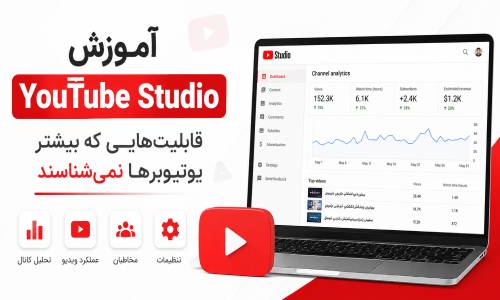
اگر یک کانال یوتیوب دارید، YouTube Studio فقط جایی برای آپلود ویدیو یا دیدن تعداد بازدیدها نیست. این بخش از یوتیوب ابزارهای مختلفی برای مدیریت کانال یوتیوب، بررسی عملکرد ویدیوها، شناخت مخاطبان و بهبود محتوای کانال در اختیار شما قرار میدهد.
با این حال، بسیاری از یوتیوبرها بیشتر از چند بخش ساده مثل Views، Subscribers و Watch Time استفاده نمیکنند و سراغ امکانات دقیقتر نمیروند. در این آموزش YouTube Studio با مهمترین قابلیتهایی آشنا میشویم که میتوانند اطلاعات بهتری درباره عملکرد کانال در اختیار شما قرار دهند.
YouTube Studio چیست؟
YouTube Studio محیط مدیریتی یوتیوب است که صاحب کانال از طریق آن میتواند ویدیوها، Shorts، کامنتها، آمار کانال و تنظیمات مختلف را مدیریت کند.
در آموزش یوتیوب استودیو بهتر است فقط با منوهای مختلف آشنا نشوید؛ مهمتر این است که بدانید هر بخش چه اطلاعاتی به شما میدهد و چطور میتوان از این اطلاعات برای تصمیمگیری درباره محتوای بعدی استفاده کرد.
بخشهای مهم YouTube Studio شامل موارد زیر است:
- Dashboard
- Content
- Analytics
- Community
- Subtitles
- Copyright
- Earn
- Settings
البته بعضی از این گزینهها با توجه به وضعیت کانال، کشور، نوع محتوا و شرایط درآمدزایی ممکن است برای همه کاربران نمایش داده نشوند.
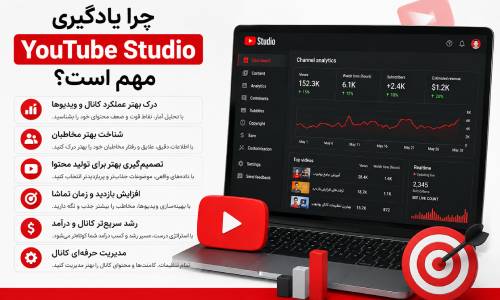
چرا یادگیری YouTube Studio مهم است؟
ممکن است دو ویدیو تعداد بازدید تقریباً مشابهی داشته باشند، اما یکی از آنها مخاطب بیشتری جذب کند و دیگری عملکرد ضعیفتری داشته باشد. دلیل این تفاوت را همیشه نمیتوان فقط با نگاه کردن به تعداد Views فهمید. آموزش کار با YouTube Studio کمک میکند اطلاعاتی مثل منابع ورود مخاطبان، مدت تماشای ویدیو، نرخ کلیک و رفتار بینندگان را بهتر بررسی کنید. در نتیجه، به جای اینکه برای ویدیوهای بعدی فقط حدس بزنید، میتوانید از دادههای واقعی کانال استفاده کنید.
۱. بخش Analytics؛ مهمترین قسمت برای بررسی عملکرد کانال
یکی از مهمترین قابلیت های YouTube Studio بخش Analytics است. در این قسمت اطلاعات مختلفی درباره عملکرد کانال و ویدیوها نمایش داده میشود.
در این بخش معمولاً میتوانید شاخصهایی مانند موارد زیر را بررسی کنید:
- Views
- Watch Time
- Subscribers
- Average View Duration
- Impressions
- Impressions Click-Through Rate
- Returning Viewers
- New Viewers
نکته مهم این است که نباید فقط روی تعداد بازدید تمرکز کنید. برای مثال، اگر یک ویدیو ۱۰ هزار بازدید داشته باشد اما بخش زیادی از مخاطبان در چند ثانیه اول آن را ترک کنند، بهتر است علت این موضوع را بررسی کنید.
Average View Duration چه چیزی نشان میدهد؟
Average View Duration نشان میدهد مخاطبان به طور میانگین چه مدت از ویدیوی شما را تماشا کردهاند. فرض کنید یک ویدیوی ۱۰ دقیقهای دارید و میانگین زمان تماشای آن ۵ دقیقه است. این عدد به شما کمک میکند بفهمید مخاطب تا چه اندازه با محتوای ویدیو همراه شده است. البته این شاخص را نباید بدون توجه به طول و نوع ویدیو تفسیر کرد.
۲. بررسی دقیق منابع ورود بازدیدکنندگان
یکی از بخشهای کاربردی آموزش YouTube Studio بررسی Traffic Sources یا منابع ترافیک است.
این قسمت به شما نشان میدهد کاربران از چه مسیری به ویدیوی شما رسیدهاند؛ برای مثال:
- YouTube Search
- Browse Features
- Suggested Videos
- External Sources
- Shorts Feed
- صفحات مختلف یوتیوب
این اطلاعات برای انتخاب استراتژی محتوا بسیار مهم است. مثلاً اگر بیشتر بازدیدهای یک ویدیو از YouTube Search باشد، میتوانید بررسی کنید چه موضوعات و عباراتی باعث ورود کاربران شدهاند و محتوای مرتبط بیشتری تولید کنید.
۳. بررسی Search Terms و عبارتهایی که کاربران جستجو کردهاند
یکی از اطلاعاتی که برای تولیدکنندگان محتوا ارزش زیادی دارد، عبارتهایی است که کاربران از طریق آنها به محتوای شما رسیدهاند. اگر متوجه شوید کاربران با عبارت مشخصی ویدیوی شما را پیدا میکنند، میتوانید موضوعات مرتبط با همان نیاز را در ویدیوهای بعدی پوشش دهید. این اطلاعات در کنار ابزارهای تحقیق کلمات کلیدی میتواند به آموزش سئو یوتیوب و انتخاب موضوعات بهتر کمک کند. نکته مهم این است که صرفاً به دنبال تکرار یک کلمه کلیدی نباشید؛ هدف باید پاسخ دادن به نیاز واقعی مخاطب باشد.
۴. بررسی Impressions و نرخ کلیک
Impressions نشان میدهد تصویر کوچک ویدیوی شما چند بار به کاربران نمایش داده شده است. در کنار آن، Impressions Click-Through Rate یا CTR نشان میدهد چه نسبتی از این نمایشها به کلیک منجر شده است. مثلاً اگر ویدیایی نمایش زیادی داشته باشد اما کلیک کمی دریافت کند، ممکن است لازم باشد عنوان یا Thumbnail آن را بررسی کنید. البته پایین بودن CTR همیشه به معنی ضعیف بودن ویدیو نیست. موضوع، جایگاه نمایش و نوع مخاطب هم روی این عدد تأثیر دارند. بنابراین بهتر است CTR را در کنار سایر آمار کانال یوتیوب بررسی کنید.
۵. قابلیت مقایسه عملکرد ویدیوها
یکی از اشتباهات رایج این است که عملکرد هر ویدیو به صورت جداگانه بررسی شود. در YouTube Studio میتوانید عملکرد محتوا را در بازههای مختلف بررسی کنید و ببینید کدام ویدیوها بهتر عمل کردهاند.
برای مثال میتوانید بررسی کنید:
- کدام موضوع بازدید بیشتری گرفته است؟
- کدام ویدیو Watch Time بیشتری ایجاد کرده؟
- کدام محتوا مشترک بیشتری جذب کرده است؟
- کدام ویدیو بیشتر از Search بازدید گرفته؟
- عملکرد Shorts با ویدیوهای معمولی چه تفاوتی دارد؟
این مقایسه میتواند به شما کمک کند بفهمید چه نوع محتوایی برای کانالتان مناسبتر است.
۶. شناخت مخاطبان کانال
در بخش Audience میتوانید اطلاعات بیشتری درباره مخاطبان کانال به دست آورید. یکی از قسمتهای مهم این بخش، بررسی زمانهایی است که مخاطبان شما در یوتیوب حضور بیشتری دارند. این اطلاعات میتواند برای تعیین زمان انتشار ویدیو مفید باشد، اما نباید تصور کنید انتشار دقیقاً در همان ساعت به تنهایی باعث افزایش بازدید میشود. کیفیت محتوا، موضوع، عنوان، Thumbnail و رفتار مخاطبان عوامل مهمتری هستند.
۷. Returning Viewers؛ مخاطب جدید یا مخاطب وفادار؟
در آموزش YouTube Studio یکی از شاخصهایی که کمتر به آن توجه میشود، Returning Viewers است. این شاخص به شما کمک میکند بفهمید چه تعداد از مخاطبان قبلاً کانال شما را دیدهاند و دوباره به آن برگشتهاند. اگر تعداد مخاطبان بازگشتی در حال افزایش باشد، میتواند نشانهای باشد که بخشی از مخاطبان به محتوای کانال علاقهمند شدهاند. برای رشد پایدار، فقط جذب مخاطب جدید کافی نیست؛ حفظ مخاطبانی که قبلاً کانال را دیدهاند نیز اهمیت دارد.
۸. بررسی عملکرد هر بخش از ویدیو
یکی از کاربردیترین ابزارهای Analytics، بررسی رفتار مخاطب در طول ویدیو است. با بررسی نمودار Audience Retention میتوانید متوجه شوید در چه قسمتهایی از ویدیو افت یا افزایش توجه مخاطبان اتفاق افتاده است.
مثلاً اگر تعداد زیادی از کاربران در ۳۰ ثانیه اول ویدیو خارج شوند، باید بررسی کنید:
- مقدمه بیش از حد طولانی بوده؟
- موضوع اصلی دیر شروع شده؟
- عنوان و Thumbnail با محتوای واقعی هماهنگ نبودهاند؟
- ویدیو در ابتدا پاسخ مناسبی به انتظار مخاطب نداده است؟
این اطلاعات میتواند مستقیماً برای بهتر کردن سناریو و ساختار ویدیوهای بعدی استفاده شود.
۹. مدیریت کامنتها با YouTube Studio
YouTube Studio فقط ابزار تحلیل نیست. از آن میتوانید برای مدیریت کامنتهای کانال نیز استفاده کنید. در بخش Comments میتوانید کامنتها را بررسی، پاسخ یا در صورت نیاز مدیریت کنید. این قسمت برای کانالهایی که تعداد زیادی کامنت دریافت میکنند اهمیت بیشتری دارد، چون پاسخ دادن به مخاطبان میتواند به ایجاد ارتباط بهتر با جامعه مخاطبان کمک کند. همچنین میتوانید کامنتهای نامناسب یا اسپم را مدیریت کنید تا فضای بخش نظرات سالمتر بماند.
۱۰. استفاده از فیلترهای بخش Content
اگر تعداد ویدیوهای کانال زیاد باشد، پیدا کردن یک ویدیوی خاص میتواند زمانبر شود. در بخش Content میتوانید محتوای کانال را بر اساس موارد مختلف بررسی و دستهبندی کنید. این بخش برای مدیریت همزمان ویدیوهای معمولی، Shorts و پخشهای زنده کاربرد دارد. به همین دلیل، مدیریت کانال یوتیوب فقط به انتشار ویدیو محدود نمیشود و مرتبسازی و بررسی محتوای قدیمی هم بخشی از این فرایند است.
۱۱. بررسی ویدیوهای قدیمی و پیدا کردن فرصتهای جدید
یکی از کارهایی که بسیاری از یوتیوبرها انجام نمیدهند، بررسی ویدیوهای قدیمی است. ممکن است ویدیویی که چند ماه قبل منتشر کردهاید هنوز از Search بازدید بگیرد. در چنین شرایطی میتوانید عملکرد آن را بررسی کنید و ببینید آیا امکان تولید نسخه جدید، تکمیل موضوع یا ساخت ویدیوی مرتبط وجود دارد یا خیر. گاهی اوقات یک ویدیوی قدیمی میتواند ایده چند محتوای جدید را در اختیار شما قرار دهد.
۱۲. بررسی دقیق عملکرد Shorts
اگر در کانال خود Shorts منتشر میکنید، بهتر است عملکرد آنها را جداگانه بررسی کنید. تعداد بازدید به تنهایی کافی نیست. باید ببینید کاربران چگونه با Short تعامل داشتهاند و آیا این محتوا توانسته مخاطب را به سمت سایر ویدیوهای کانال هدایت کند یا خیر. مقایسه Shorts مختلف نیز میتواند نشان دهد چه موضوع، فرمت یا نوع شروعی برای مخاطبان شما جذابتر بوده است.
۱۳. بخش Earn و وضعیت درآمدزایی
اگر کانال شرایط لازم برای درآمدزایی را داشته باشد، بخش Earn اطلاعات مرتبط با وضعیت کسب درآمد را نمایش میدهد. این قسمت برای کسانی که هدفشان درآمدزایی از یوتیوب است اهمیت دارد، اما بهتر است درآمد را تنها معیار موفقیت کانال در نظر نگیرید. قبل از تمرکز روی درآمد، باید روی ساخت محتوای باکیفیت، جذب مخاطب مناسب و ایجاد یک روند انتشار پایدار تمرکز کرد.
۱۴. استفاده از Copyright برای مدیریت محتوای کپیشده
یکی دیگر از ابزارهای YouTube Studio بخش مربوط به Copyright است. اگر محتوای شما توسط دیگران بدون اجازه استفاده شود، بسته به شرایط و امکانات فعال برای کانال، ممکن است بتوانید موارد مربوط به استفاده از محتوای خود را بررسی و مدیریت کنید. در مقابل، هنگام استفاده از موسیقی، تصاویر یا ویدیوهای دیگران نیز باید به حقوق مالکیت محتوا توجه داشته باشید.
۱۵. آیا باید هر روز Analytics را بررسی کنیم؟
خیر. بررسی مداوم آمار لزوماً باعث رشد کانال نمیشود. اگر هر روز چندین بار Analytics را بررسی کنید، ممکن است تغییرات کوتاهمدت شما را گمراه کند. بهتر است عملکرد محتوا را در بازههای منطقی بررسی کنید و به دنبال الگوهای تکرارشونده باشید.
مثلاً به جای اینکه بگویید:
این ویدیو امروز ۵۰۰ بازدید گرفته.
بررسی کنید:
در چند ویدیوی اخیر، کدام موضوع باعث افزایش Watch Time و جذب مخاطب شده است؟
این نوع تحلیل کاربرد بیشتری دارد.
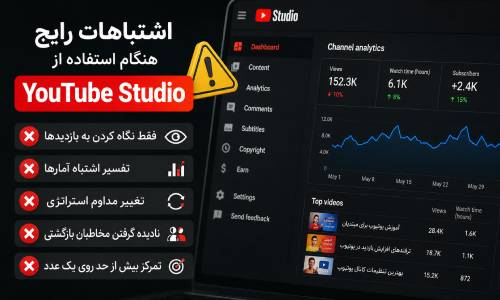
اشتباهات رایج هنگام استفاده از YouTube Studio
چند اشتباه رایج میتواند باعث شود اطلاعات Analytics به شکل اشتباه تفسیر شود:
فقط نگاه کردن به Views
بازدید مهم است، اما به تنهایی عملکرد واقعی یک ویدیو را مشخص نمیکند.
تلاش برای افزایش مصنوعی CTR
عنوان و Thumbnail باید جذاب باشند، اما نباید وعدهای بدهند که داخل ویدیو وجود ندارد.
تغییر سریع استراتژی
یک ویدیوی ضعیف به معنی شکست کل کانال نیست. بهتر است چند محتوای مرتبط را بررسی کنید.
نادیده گرفتن مخاطبان بازگشتی
رشد کانال فقط به جذب افراد جدید وابسته نیست.
تمرکز بیش از حد روی یک عدد
بهتر است Views، Watch Time، CTR، Retention و سایر دادهها را در کنار یکدیگر ببینید.
یک روش ساده برای استفاده حرفهای از YouTube Studio
اگر میخواهید از اطلاعات YouTube Studio برای بهبود ویدیوهای بعدی استفاده کنید، ابتدا باید محتوای ویدیو را درست طراحی کنید. سناریو، ساختار و نحوه شروع ویدیو روی ماندگاری مخاطب تأثیر زیادی دارند. برای آشنایی بیشتر با این موضوع، پیشنهاد میکنیم مطلب چگونه با هوش مصنوعی برای یوتیوب سناریوهای حرفهای و پربازدید بنویسیم؟ را هم مطالعه کنید.
- عملکرد ویدیو را در Analytics بررسی کنید.
- منابع اصلی ورود بازدید را ببینید.
- CTR و Impressions را بررسی کنید.
- Audience Retention را مشاهده کنید.
- بخشهایی که باعث افت مخاطب شدهاند پیدا کنید.
- کامنتها و واکنش مخاطبان را بررسی کنید.
- عملکرد ویدیو را با محتواهای قبلی مقایسه کنید.
- از نتیجه برای ساخت ویدیوی بعدی استفاده کنید.
در این حالت، YouTube Studio فقط یک صفحه برای دیدن آمار نیست؛ بلکه به ابزاری برای تصمیمگیری درباره محتوای آینده تبدیل میشود.
جمعبندی
آموزش YouTube Studio زمانی ارزشمند است که از آمار آن برای تصمیمگیری استفاده کنید. تعداد بازدید، تعداد مشترکان و Watch Time فقط بخشی از اطلاعاتی هستند که این ابزار در اختیار شما قرار میدهد. با بررسی منابع ورود مخاطب، نرخ کلیک، رفتار بینندگان، مخاطبان بازگشتی و عملکرد ویدیوهای مختلف، میتوانید تصویر دقیقتری از وضعیت کانال به دست آورید. بنابراین اگر میخواهید مدیریت کانال یوتیوب را حرفهایتر انجام دهید، بهتر است به جای تمرکز صرف بر تعداد بازدید، یاد بگیرید دادههای YouTube Studio را بخوانید و از آنها برای انتخاب موضوع، بهبود ویدیو و برنامهریزی محتوای بعدی استفاده کنید.
اگر میخواهید مسیر رشد کانال خود را سریعتر و اصولیتر طی کنید و یاد بگیرید چگونه با انتخاب کلمات کلیدی مناسب و اجرای تکنیکهای سئو، بازدید بیشتری از یوتیوب دریافت کنید، میتوانید از طریق واتساپ، تلگرام یا فرم مشاوره با ما در ارتباط باشید تا بهترین راهکارها را متناسب با موضوع کانال شما دریافت کنید.